คำสั่งวินิจฉัยและขั้นตอนการแก้ปัญหาเครือข่าย
เมื่อเกิดปัญหา "อินเทอร์เน็ตใช้งานไม่ได้" ช่างเทคนิคที่มีความเป็นมืออาชีพจะไม่เดาสุ่ม แต่จะใช้คำสั่งวินิจฉัยเครือข่าย (CLI) คัดกรองปัญหาไปทีละชั้นอย่างเป็นระบบ
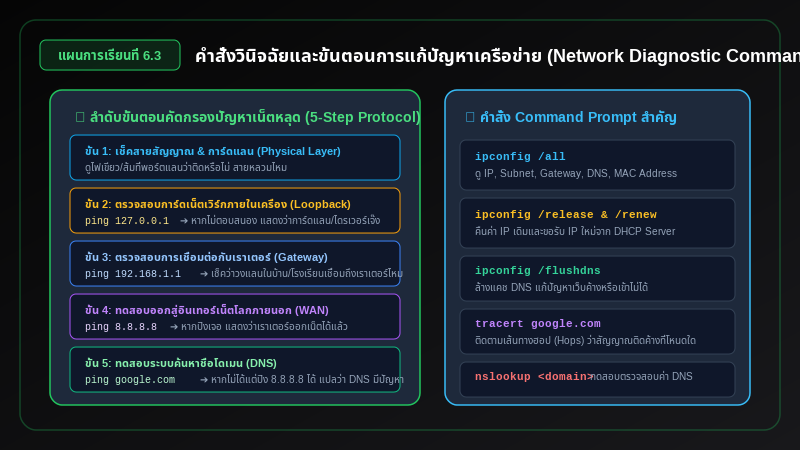
ลำดับขั้นตอนการคัดกรองปัญหาเน็ตหลุดและคำสั่ง CMD สำคัญ
1. 5 ขั้นตอนมาตรฐานในการตรวจสอบเมื่อเน็ตหลุด (5-Step Protocol)
- ขั้น 1 - ตรวจสอบสายและฮาร์ดแวร์ (Physical): ตรวจดูไฟสถานะที่พอร์ตแลนว่าติดสว่างหรือไม่ มีสายสัญญาณหลวมหรือหักงอหรือไม่
- ขั้น 2 - ตรวจสอบ Loopback Address: พิมพ์คำสั่ง
ping 127.0.0.1เพื่อเช็คว่าสแต็ก TCP/IP และการ์ดแลนในเครื่องตัวเองทำงานปกติหรือไม่ - ขั้น 3 - ตรวจสอบการเชื่อมต่อกับเราเตอร์: พิมพ์คำสั่ง
ping <Default_Gateway>(เช่นping 192.168.1.1) หากปิงไม่ติด แสดงว่าปัญหาอยู่ระหว่างเครื่องคอมพิวเตอร์กับเราเตอร์ในอาคาร - ขั้น 4 - ตรวจสอบการออกสู่อินเทอร์เน็ตภายนอก (WAN): พิมพ์คำสั่ง
ping 8.8.8.8หากปิงติด แปลว่าเราเตอร์เชื่อมต่อกับ ISP ภายนอกได้แล้ว - ขั้น 5 - ตรวจสอบระบบค้นหาชื่อโดเมน (DNS): พิมพ์คำสั่ง
ping google.comหากปิง 8.8.8.8 ติด แต่ปิง google.com ไม่ติด แสดงว่าปัญหาเกิดจากระบบ DNS มีปัญหา
2. ชุดคำสั่ง Command Prompt สำคัญสำหรับช่างเน็ตเวิร์ก
ipconfig /all: แสดงรายละเอียดเครือข่ายทั้งหมด ทั้งหมายเลข IP, Subnet Mask, Gateway, DNS และ MAC Addressipconfig /release: ยกเลิกและปล่อยหมายเลข IP เดิมคืนแก่ DHCP Serveripconfig /renew: ขอรับหมายเลข IP ชุดใหม่จากเราเตอร์ipconfig /flushdns: ล้างแคช DNS แก้ปัญหาเว็บเพจค้างหรือไม่ยอมอัปเดตtracert <domain>: ติดตามเส้นทางแพ็กเกจข้อมูลว่าวิ่งผ่านเราเตอร์และโหนดใดบ้าง ช่วยให้ทราบว่าสัญญาณไปขาดหายที่จุดใดnslookup <domain>: ตรวจสอบว่าโดเมนเป้าหมายชี้ไปยังหมายเลข IP ใด ผ่าน DNS Server ตัวใด