การวิเคราะห์และแก้ไขปัญหาจอฟ้ามรณะ (BSOD)
จอฟ้าหรือ BSOD (Blue Screen of Death) เกิดขึ้นเมื่อระบบปฏิบัติการ Windows ตรวจพบข้อผิดพลาดระดับวิกฤตของเคอร์เนล (Kernel Panic) ซึ่งระบบไม่สามารถดำเนินการต่อไปได้อย่างปลอดภัย จึงต้องหยุดการทำงานเพื่อปกป้องความเสียหายของข้อมูล
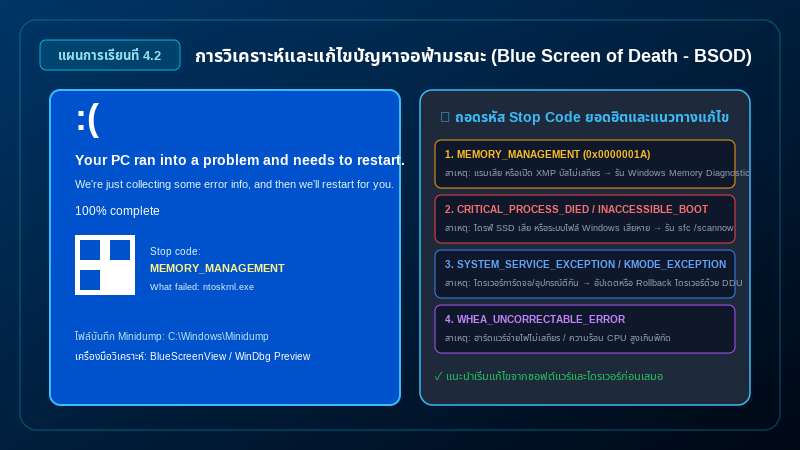
การวิเคราะห์รหัสจอฟ้า BSOD และไฟล์ Minidump
1. Stop Code สำคัญที่พบบ่อยและแนวทางแก้ไข
- MEMORY_MANAGEMENT (0x0000001A): มักเกิดจากแรมมีข้อผิดพลาด หรือเปิดโปรไฟล์ XMP สูงเกินกว่าเมนบอร์ดจะรับไหว ➔ แก้ไขโดยรันคำสั่ง
mdsched.exeเพื่อทดสอบแรม หรือปิด XMP ในไบออส - CRITICAL_PROCESS_DIED / INACCESSIBLE_BOOT_DEVICE: Windows ขาดไฟล์ระบบสำคัญ หรือมองไม่เห็นไดรฟ์ SSD ➔ แก้ไขโดยตรวจเช็คสายต่อไดรฟ์ และรันคำสั่ง
sfc /scannow - SYSTEM_SERVICE_EXCEPTION / KMODE_EXCEPTION_NOT_HANDLED: มักเกิดจากไดรเวอร์การ์ดจอหรืออุปกรณ์ต่อพ่วงขัดแย้งกัน ➔ แก้ไขโดยถอนการติดตั้งไดรเวอร์ด้วยโปรแกรม DDU (Display Driver Uninstaller) แล้วลงเวอร์ชันเสถียรใหม่
- WHEA_UNCORRECTABLE_ERROR: ปัญหาฮาร์ดแวร์จ่ายไฟไม่เสถียร หรืออุณหภูมิความร้อน CPU สูงเกินขีดจำกัด
2. การวิเคราะห์ผ่านไฟล์ Minidump ด้วย BlueScreenView
เมื่อเกิดจอฟ้า Windows จะบันทึกข้อมูลสภาวะของแรมลงไฟล์เล็กๆ ที่ C:\Windows\Minidump\*.dmp ช่างสามารถเปิดดูด้วยโปรแกรม BlueScreenView เพื่อดูว่าไดรเวอร์ตัวใด (เช่น nvlddmkm.sys ของการ์ดจอ NVIDIA หรือ ntoskrnl.exe ของเคอร์เนล) เป็นต้นเหตุที่ทำให้เครื่องค้าง