การตั้งค่าเฟิร์มแวร์ BIOS/UEFI และลำดับการบูต
UEFI (Unified Extensible Firmware Interface) คือเฟิร์มแวร์ระดับต่ำที่ทำหน้าที่ตรวจสอบความพร้อมของอุปกรณ์ฮาร์ดแวร์ทั้งหมด (POST) ก่อนจะส่งต่อการควบคุมให้แก่ระบบปฏิบัติการ (OS)
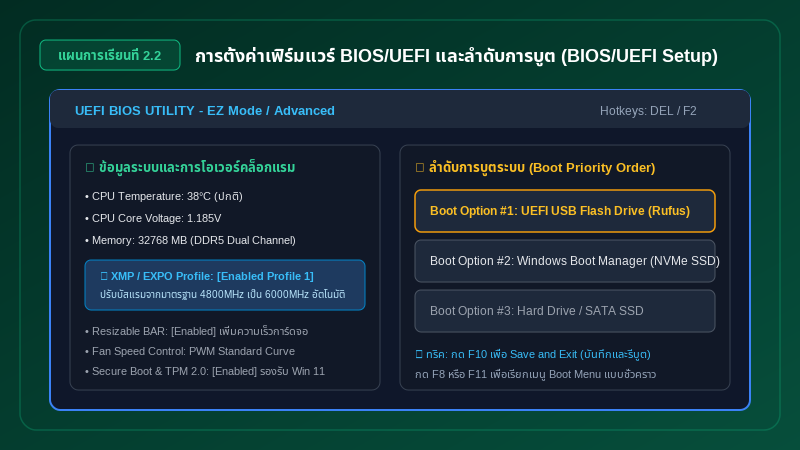
หน้าจอจำลองการตั้งค่า UEFI BIOS
1. การเข้าสู่หน้าจอ BIOS/UEFI
หลังจากกดปุ่มเปิดเครื่อง ให้กดปุ่ม Delete (DEL) หรือ F2 รัวๆ ก่อนที่หน้าจอจะขึ้นโลโก้ของระบบปฏิบัติการ (ในโน้ตบุ๊กบางยี่ห้ออาจใช้ F10 หรือ F12)
2. การตั้งค่าสำคัญที่ช่างคอมพิวเตอร์ต้องทำ
- เปิดใช้งาน XMP / EXPO Profile: แรม DDR4/DDR5 ที่ซื้อมามักจะทำงานที่ความเร็วพื้นฐาน (เช่น 4800MHz) การเปิด XMP (สำหรับ Intel) หรือ EXPO (สำหรับ AMD) จะปลดล็อกความเร็วบัสตามสเปกจริงบนกล่อง (เช่น 6000MHz)
- TPM 2.0 (fTPM / PTT) & Secure Boot: จำเป็นอย่างยิ่งสำหรับการติดตั้ง Windows 11 เพื่อความปลอดภัยในการเข้ารหัสข้อมูล
- Resizable BAR (Smart Access Memory): เปิดให้ CPU เข้าถึงหน่วยความจำ VRAM ของการ์ดจอได้โดยตรง ช่วยเพิ่มเฟรมเรตในเกม 5-15%
- Boot Priority (ลำดับการบูต): กำหนดให้บูตจาก UEFI USB Flash Drive เป็นอันดับแรกเมื่อต้องการลง Windows ใหม่ และเปลี่ยนกลับเป็น Windows Boot Manager (NVMe SSD) หลังติดตั้งเสร็จ
💡 ทางลัดไม่ต้องเปลี่ยน Boot Order: บอร์ดรุ่นใหม่สามารถกดปุ่ม F8 หรือ F11 ขณะเปิดเครื่อง เพื่อเปิดหน้าต่าง Boot Menu ชั่วคราว เลือกแฟลชไดรฟ์บูตได้ทันทีโดยไม่ต้องแก้ค่าในไบออส