การสร้างตัวติดตั้งและการติดตั้งระบบปฏิบัติการ
การติดตั้ง Windows อย่างถูกต้องเริ่มตั้งแต่การเลือกโครงสร้างตารางพาร์ทิชัน (Partition Scheme) ให้สอดคล้องกับเฟิร์มแวร์ของเมนบอร์ด
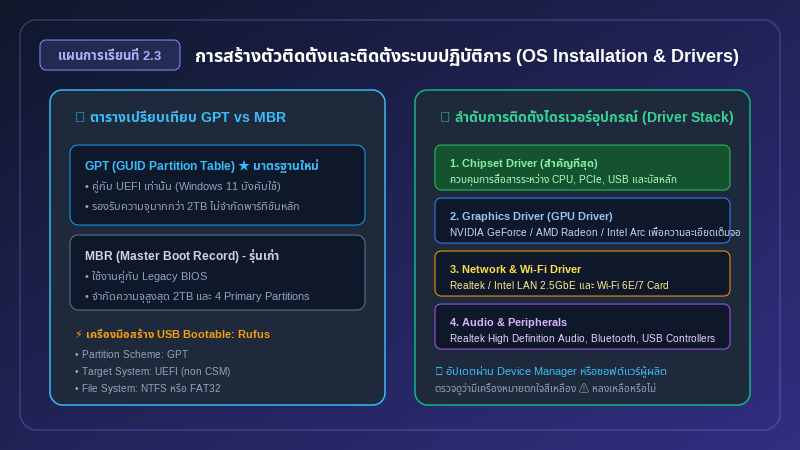
การเปรียบเทียบ GPT vs MBR และไดรเวอร์สแต็ก
1. การเปรียบเทียบ GPT vs MBR
- GPT (GUID Partition Table): มาตรฐานสากลยุคใหม่ ใช้งานคู่กับระบบ UEFI บังคับใช้ใน Windows 11 รองรับไดรฟ์ขนาดใหญ่เกิน 2TB และสร้างพาร์ทิชันได้มากกว่า 128 พาร์ทิชัน
- MBR (Master Boot Record): มาตรฐานดั้งเดิมยุคเก่า คู่กับ Legacy BIOS จำกัดความจุไดรฟ์สูงสุด 2TB และสร้างได้เพียง 4 Primary Partitions
2. ขั้นตอนการสร้าง USB ติดตั้งด้วยโปรแกรม Rufus
- ดาวน์โหลดไฟล์ ISO ของ Windows จากเว็บไซต์ทางการของ Microsoft
- เปิดโปรแกรม Rufus เสียบ Flash Drive ขนาดอย่างน้อย 8GB ขึ้นไป
- เลือก Partition Scheme เป็น GPT และ Target System เป็น UEFI (non CSM)
- กด Start เพื่อเริ่มสร้างตัวบูต (ข้อมูลในแฟลชไดรฟ์จะถูกล้างทั้งหมด)
3. ลำดับการติดตั้งไดรเวอร์อุปกรณ์ (Driver Installation Order)
หลังติดตั้ง Windows เสร็จเรียบร้อย ต้องลงไดรเวอร์ตามลำดับต่อไปนี้:
- Chipset Driver (สำคัญที่สุด): ลงตัวแรกเพื่อให้ Windows สื่อสารกับบัสและตัวควบคุมฮาร์ดแวร์ของบอร์ดได้ครบถ้วน
- GPU Graphics Driver: ดาวน์โหลดจาก NVIDIA, AMD หรือ Intel เพื่อให้แสดงผลความละเอียดและรีเฟรชเรตเต็มประสิทธิภาพ
- LAN / Wi-Fi Driver: เพื่อการเชื่อมต่ออินเทอร์เน็ตที่เสถียรและได้ความเร็วตามสเปกการ์ดแลน
- Audio Driver: จัดการระบบเสียงและไมโครโฟนรอบทิศทาง