การตัดแบ่งโพลีกอนด้วย Loop Cut และ Knife Tool
การจะเพิ่มรายละเอียดหรือสร้างส่วนเว้าส่วนโค้งให้แก่วัตถุ จำเป็นต้องมีเส้นโครงร่าง (Edge Loops) เพิ่มเติมในตำแหน่งที่ต้องการ
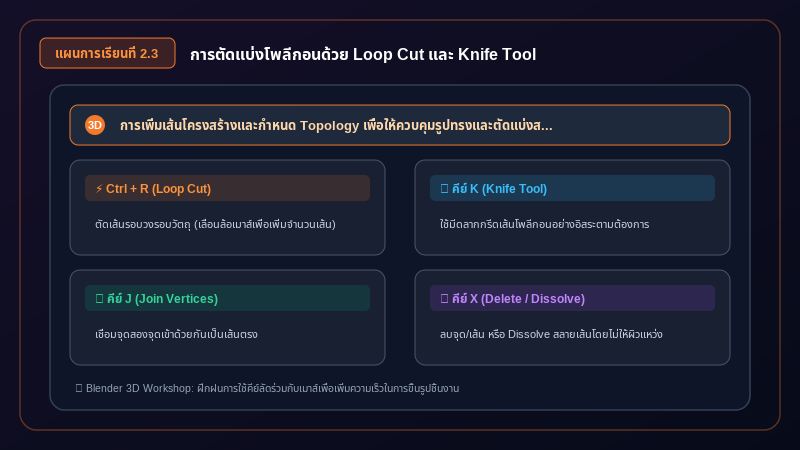
การตัดแบ่งเส้นด้วย Loop Cut และ Knife Tool
1. Loop Cut and Slide (Ctrl + R)
เลื่อนเมาส์ไปชี้ที่วัตถุแล้วกด Ctrl + R จะปรากฏเส้นไกด์สีเหลืองวนรอบชิ้นงาน:
- หมุนล้อเมาส์ Scroll: เพื่อเพิ่มจำนวนเส้นแบ่ง เช่น จาก 1 เส้นเป็น 2 หรือ 4 เส้นพร้อมกัน
- คลิกซ้ายครั้งที่ 1: ยืนยันการตัดเส้น แล้วสามารถเลื่อนสไลด์เส้นไปซ้ายขวาได้
- คลิกขวา: เพื่อให้อยู่ตรงกึ่งกลางพอดีเป๊ะ
2. Knife Tool (คีย์ K) - มีดกรีดเส้นอิสระ
กดคีย์ K เคอร์เซอร์เมาส์จะกลายเป็นรูปมีด สามารถคลิกตามจุดต่างๆ บนผิววัตถุเพื่อกรีดสร้างเส้นตัดใหม่ได้ตามทิศทางอิสระ เมื่อลากเส้นเสร็จให้กดปุ่ม Enter หรือ Spacebar เพื่อยืนยันการตัด
3. การลบวัตถุอย่างถูกวิธี (Delete vs Dissolve)
กดคีย์ X หรือปุ่ม Delete จะมีเมนูขึ้นมา:
- Delete Vertices/Edges/Faces: ลบชิ้นส่วนทิ้ง (จะเกิดรูโหว่บนชิ้นงาน)
- Dissolve Edges (สลายเส้น): ลบเฉพาะเส้นโครงสร้างทิ้ง โดยยังคงเชื่อมผิวเข้าด้วยกันไม่ให้ผิวแหว่ง