การใช้งาน 3D Cursor, Pivot Point และระบบ Snap
การจัดวางวัตถุหลายชิ้นให้ประกบติดกันพอดีโดยไม่มีช่องว่างหรือเหลื่อมล้ำ จำเป็นต้องอาศัย ระบบ Snap และการควบคุมตำแหน่งของ 3D Cursor
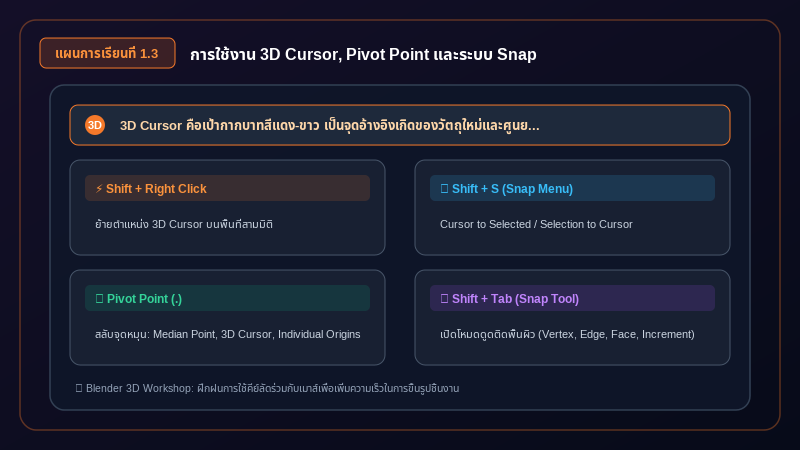
การใช้งาน 3D Cursor และระบบ Snap จัดตำแหน่งวัตถุ
1. หน้าที่ของ 3D Cursor
3D Cursor คือไอคอนเป้ากากบาทสีแดง-ขาวในพื้นที่ทำงาน ทำหน้าที่เป็น จุดเกิดของวัตถุใหม่ และสามารถใช้เป็น จุดศูนย์กลางในการหมุนวัตถุ:
- Shift + คลิกขวา: ย้ายตำแหน่ง 3D Cursor ไปวางบนตำแหน่งใดก็ได้ในฉาก
- Shift + C: รีเซ็ตตำแหน่ง 3D Cursor กลับสู่จุดกำเนิดกึ่งกลางโลก
(0, 0, 0) - Shift + S (Snap Menu): เมนูลัดคำสั่ง Snap เช่น Cursor to Selected (ดึงเป้ามาที่วัตถุ) หรือ Selection to Cursor (ดูดวัตถุไปหาเป้า)
2. การตั้งค่าระบบดูดติดวัตถุ (Snapping Tool)
กดคีย์ลัด Shift + Tab หรือคลิกไอคอนแม่เหล็กที่แถบด้านบน เพื่อเปิดโหมด Snap:
- Vertex Snap: ดูดปลายมุมเข้าหาจุดยอดของวัตถุอื่น (เหมาะสำหรับต่อท่อนไม้ ชิ้นส่วนกล่อง)
- Edge Snap: ดูดติดขอบเส้น
- Face Snap: ดูดให้ฐานวัตถุแนบสนิทไปกับพื้นผิวระนาบ ไม่จมดิน
- Increment Snap: ย้ายตำแหน่งทีละช่องตาราง Grid ช่วยคุมระยะสัดส่วนได้เป๊ะ