1. Linked Images vs. Embedded Images

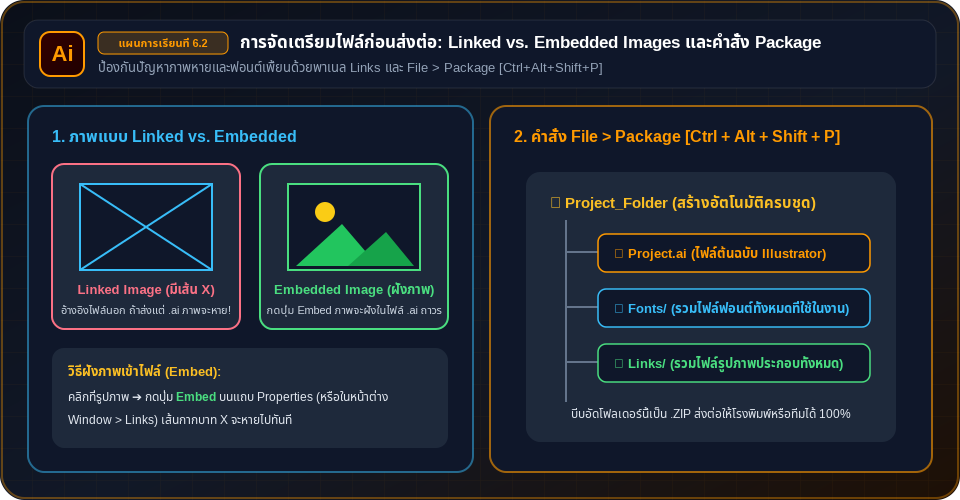
แผนภาพที่ 6.2: ความแตกต่างระหว่าง Linked vs. Embedded Image และโครงสร้างโฟลเดอร์จากคำสั่ง File > Package
แผนภาพที่ 6.2: ความแตกต่างระหว่าง Linked vs. Embedded Image และโครงสร้างโฟลเดอร์จากคำสั่ง File > Package
เมื่อเรานำไฟล์รูปภาพจากภายนอกเข้ามาวางใน Illustrator (File > Place) จะมีสถานะการเชื่อมโยง 2 แบบ:
- Linked Image (ลิงก์ภาพ - มีเส้นกากบาท X คาดบนภาพ): ไฟล์ .ai จะมีขนาดเล็ก แต่ถ้าย้ายไฟล์ .ai ไปเปิดเครื่องอื่นโดยไม่ได้ส่งไฟล์รูปภาพแนบไปด้วย ภาพจะหาย (Missing Link)
- Embedded Image (ฝังภาพลงในไฟล์): กดปุ่ม Embed บนแถบคุณสมบัติเพื่อฝังข้อมูลภาพรวมเป็นเนื้อเดียวกับไฟล์ .ai ทำให้ส่งไฟล์เดียวเปิดได้ทุกเครื่องโดยที่ภาพไม่หลุด
2. คำสั่งรวบรวมไฟล์งานทั้งหมด (File > Package)
สำหรับโปรเจกต์ขนาดใหญ่ที่มีทั้งไฟล์ภาพและฟอนต์จำนวนมาก ให้ใช้คำสั่ง File > Package... (คีย์ลัด Alt + Shift + Ctrl + P) โปรแกรมจะสร้างโฟลเดอร์ใหม่ที่รวบรวม ไฟล์ .ai + โฟลเดอร์ Links รูปภาพทั้งหมด + โฟลเดอร์ Fonts ทั้งหมด ให้ครบจบในคลิกเดียว!