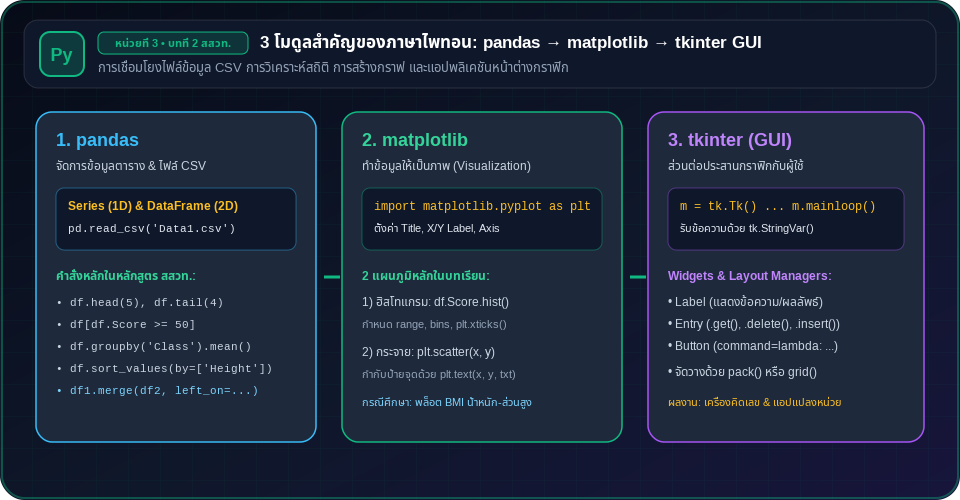
3 โมดูล Python: pandas matplotlib tkinter
🎯 ตัวชี้วัด (
ว 4.2 ม.3/1): สร้างส่วนต่อประสานกราฟิกกับผู้ใช้ (GUI) ด้วยโมดูลtkinterเพื่อให้ผู้ใช้งานโต้ตอบได้สะดวกกว่าหน้าต่างข้อความ
1. โครงสร้างพื้นฐาน วิดเจ็ตหลัก และการจัดวางตำแหน่ง (Layout Managers)
วงจรชีวิตโปรแกรม GUI
- สร้างหน้าต่างหลัก:
m = tk.Tk()และตั้งชื่อหัวหน้าต่างm.title('My App') - สร้างตัวแปรผูกกับข้อความ:
label1Text = tk.StringVar() - สร้างวิดเจ็ต (
Label,Entry,Button) และจัดวางตำแหน่ง - วนรอรับเหตุการณ์คลิกเมาส์/คีย์บอร์ด:
m.mainloop()(และปิดด้วยm.destroy())
เปรียบเทียบ 3 วิดเจ็ตสำคัญ และ 2 วิธีจัดวางตำแหน่ง
| วิดเจ็ต (Widgets) | หน้าที่และเมธอดที่ใช้บ่อย |
|---|---|
tk.Label | แสดงข้อความ/ผลลัพธ์ (textvariable=..., borderwidth, relief='ridge', bg, fg, font) |
tk.Entry | ช่องรับข้อความจากผู้ใช้ อ่านด้วย .get() ลบด้วย .delete(0, tk.END) แทรกด้วย .insert(...) |
tk.Button | ปุ่มกดสั่งงานฟังก์ชันผ่าน command=lambda: function_name(...) |
pack(): วางวิดเจ็ตเรียงต่อกันจากบนลงล่างแบบง่าย เหมาะกับฟอร์มสั้น ๆgrid(row=..., column=..., columnspan=...): วางวิดเจ็ตเป็นตาราง (เริ่มแถวและคอลัมน์ที่0เรียกแต่ละช่องว่า เซลล์ / Cell) เหมาะกับปุ่มเครื่องคิดเลขหรือฟอร์มหลายคอลัมน์
2. ตัวอย่างโค้ดจริงจาก สสวท.: แอปเครื่องคิดเลข (Simple Calculator)
# โค้ดฉบับสมบูรณ์ตามกิจกรรมหนังสือเรียน สสวท. (bookAct2_2complete.py)
import tkinter as tk

def press(n):
    global expression, label1Text
    if n == '%':
        expression = expression + '/100'
        equal()
    else:
        expression = expression + n
        label1Text.set(expression)

def backSpace():
    global expression, label1Text
    expression = expression[0:len(expression) - 1]
    label1Text.set(expression)

def clear():
    global expression, label1Text
    expression = ''
    label1Text.set(expression)

def equal():
    try:
        global expression, label1Text
        result = str(eval(expression))
        expression = result
    except Exception:
        result = 'ERROR'
        expression = ''
    label1Text.set(result)

m = tk.Tk()
m.title('Simple Calculator')
expression = ''
label1Text = tk.StringVar()
label1Text.set(expression)

label1 = tk.Label(m, borderwidth=2, relief="ridge", textvariable=label1Text, width=30)
label1.grid(row=0, columnspan=5)

# แถวปุ่มตัวเลข 1-3 และตัวดำเนินการ
tk.Button(m, text='1', width=6, command=lambda: press('1')).grid(row=1, column=0)
tk.Button(m, text='2', width=6, command=lambda: press('2')).grid(row=1, column=1)
tk.Button(m, text='3', width=6, command=lambda: press('3')).grid(row=1, column=2)
tk.Button(m, text='+', width=4, command=lambda: press('+')).grid(row=1, column=3)
tk.Button(m, text='-', width=4, command=lambda: press('-')).grid(row=1, column=4)

# ... (สร้างปุ่ม 4-9, 0, '.', '*', '/', '**', 'BS', '%', 'CLEAR') ...
tk.Button(m, text='=', width=4, command=equal).grid(row=4, column=4)
tk.Button(m, text='CLEAR', width=10, command=clear).grid(row=5, columnspan=5)

m.mainloop()
3. กิจกรรมฝึกสร้างสรรค์ "แอปชนแอป" (ใบกิจกรรม 8.2–8.3)
- 📺 รับชมบทเรียนวิดีโอ สสวท.: EP 06 GUI ตอนที่ 1 • EP 07 GUI ตอนที่ 2
- โจทย์ท้าทาย: ประยุกต์ใช้
Entry+Button+Labelพัฒนาโปรแกรมอย่างน้อย 1 แอป เช่น โปรแกรมแปลงอุณหภูมิ (°C ↔ °F), แปลงศักราช (พ.ศ. ↔ ค.ศ.), หรือ แปลงสกุลเงิน (บาท → ดอลลาร์/เยน/หยวน)