การเพ้นท์สีโมเดล 3 มิติด้วย Texture Paint
เปลี่ยนโมเดลสีเทาให้กลายเป็นชิ้นงานที่มีชีวิตชีวาด้วยการระบายสีและเพ้นท์ลายลงบนพื้นผิวโมเดลโดยตรง
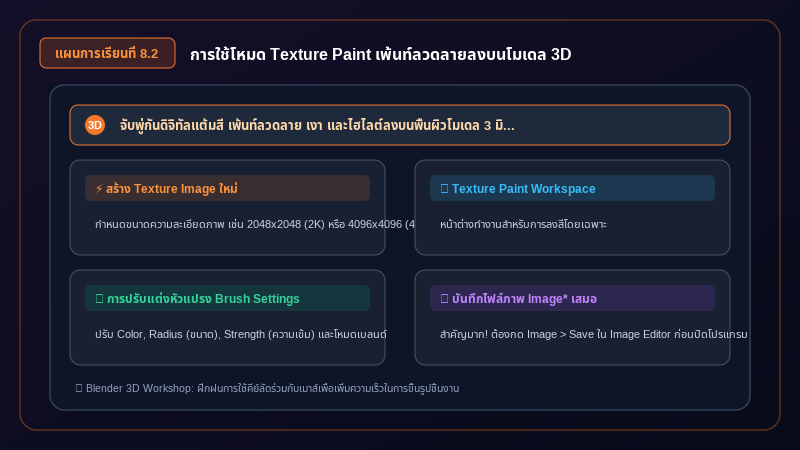
การเพ้นท์สี Texture Paint บนโมเดล 3D โดยตรง
1. ขั้นตอนการตั้งค่า Texture Paint
- สร้างโมเดลและกาง UV Unwrap ให้เรียบร้อย
- สลับไปที่หน้าต่าง Workspace Texture Paint ด้านบน
- ที่แถบด้านซ้าย คลิก + New Texture กำหนดขนาดความละเอียดเป็น
2048 x 2048(2K Resolution) - เลือกหัวแปรง ปรับสี Color Picker แล้วเริ่มระบายลงบนตัวโมเดลได้ทันที
⚠️ คำเตือนสำคัญเรื่องการเซฟรูปภาพ: การกด Ctrl + S จะบันทึกเฉพาะไฟล์ฉาก .blend แต่จะไม่บันทึกภาพวาด Texture! นักเรียนต้องไปที่หน้าต่าง Image Editor ทางซ้าย แล้วคลิกเมนู Image > Save As... ทุกครั้ง มิฉะนั้นสีที่เพ้นท์ไว้จะหายไปเมื่อปิดโปรแกรม!